XaoyaoClaw 应用邀请码
宝贝详情
产品介绍

XiaoyaoClaw 是一款桌面优先的本地 AI 助手管理平台。
把 AI 助手装进你自己的电脑——一份安装包、一个图标、一次扫码登录,就能把同一个 AI 助手同时部署到飞书、Slack、Discord、微信、Telegram、钉钉、QQ、企业微信、WhatsApp 等多个即时通讯平台,让它真的能读飞书表格、查日程、建任务、写 Issue,做你日常的 AI 助理。
我们的不同
其他 AI 助手工具 | XiaoyaoClaw |
数据上传到云端,归别人管 | 本地优先,配置、聊天记录、API 密钥都在你电脑里 |
每接一个平台都要单独登录、单独付订阅 | 一个 App 联通 9 大 IM,一份订阅管所有 |
飞书只能挂一个应用,多团队要开多个账号 | 同平台多实例并行,6 个飞书 Bot 同时跑 |
AI 只会说话,做不了事 | 内置技能中心,AI 能读表格、查日历、建任务、写 Issue |
改个模型要去改配置文件 | 模型热切换,UI 里点一下就生效 |
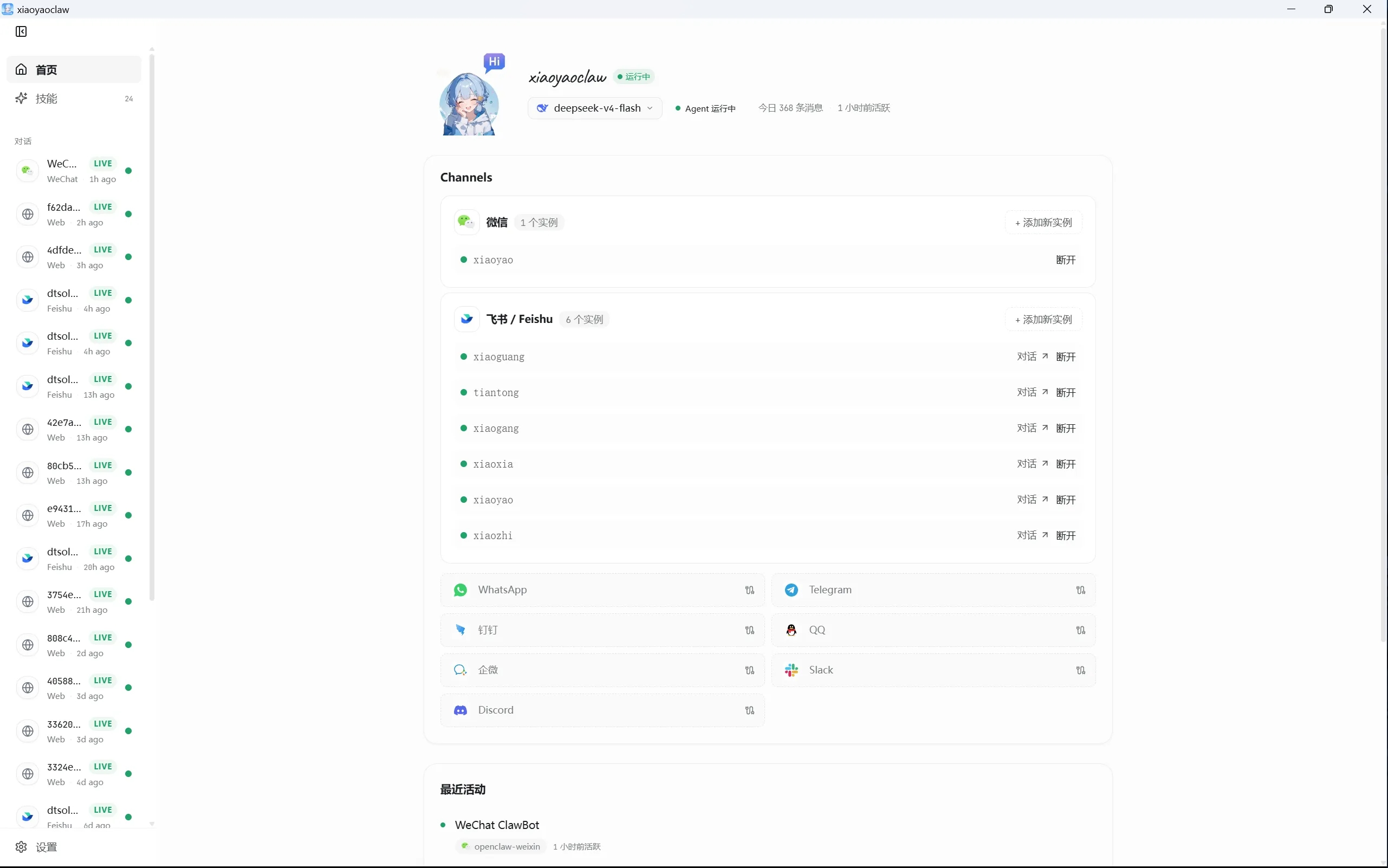
上图是真实运行中的 XiaoyaoClaw 主控制台:左侧是对话与会话导航(24 个技能已加载),主区域显示当前 Bot 状态(xiaoyaoclaw / deepseek-v4-flash / 今日 368 条消息)、已连接的 1 个微信实例和 6 个飞书实例、以及最近活动流。
受众是谁
🧑💼 一人公司 / 独立开发者 / 创业者
核心痛点是客户维护与获取(多渠道客服、社群运营)+ 产品构建与交付(需求跟踪、开发协作)。希望用同一个 AI 助手同时接入飞书 / Slack / 微信 / Discord 等所有客户渠道,又能协助处理 GitHub Issues 和 PR 草稿。这些真实场景跑顺后,能沉淀为可复制的工作流,下次遇到同类任务直接调用,把节省下来的时间投入产品本身。
🎨 内容创作者 / 自媒体团队
围绕选题 → 内容创作 → 排期 → 多平台分发 → 数据回收的全流程。希望 AI 在创作工具链里直接协作,把每个环节的重复操作自动化,让人专注创作本身。
📊 产品经理 / 互联网运营
日常工作以重复流程为主:PRD 起草、用户反馈归类、需求优先级讨论、报表汇总、活动数据复盘。希望 AI 在已经用的飞书 / 钉钉 / 企业微信里把这些跑起来,让人专注需求判断和策略。
💼 职场人士 / 效率型用户
日常办公(周报 / 邮件 / 日程 / 任务 / 文档)和日常学习(研报 / 论文 / 笔记)都想提速的普通上班族。希望 AI 在自己已经用的飞书 / 微信 / 钉钉 / 企业微信里直接当助理:周报一句话生成、研报自动要点提炼、跨 IM 搜历史消息,把日常的收藏、笔记、聊天记录升级为可检索的知识系统——下次需要时找得到。又不愿意为 AI 再学一个新工具,更不能让公司数据进 SaaS。
使用场景
场景一 · 一人公司的"全渠道客户进得来"
一个独立开发者的客户分散在飞书 / 微信 / Slack / Discord 四个平台。用 XiaoyaoClaw 创建一个 Bot、配上各渠道对应实例,所有客户咨询汇总到主控台同一时间轴——不用切来切去,也不会漏接。
场景二 · 一人公司的"开发协作不丢"
维护 GitHub 仓库 + 飞书工作群。Bot 启用 gh-issues + coding-agent 技能——GitHub 上的 Issues 汇总到 Bot 控制台,AI 起 PR 描述草稿,开发人员只补实现要点。
场景三 · 内容创作者的"选题到分发一气呵成"
创作团队工作日。Bot 绑创作工作群 + 启用飞书协作技能组(表格 / 日历 / 文档)——群里一句灵感 AI 自动整理进飞书表格的选题库、协助起草、初稿排期推到日历、发布后数据回收到同一张表。让人专注创作本身。
场景四 · 产品经理 / 运营的"反馈归类 + 文档落地"
一个 PM 每天被十几个群的用户反馈轰炸,活动结束还要写复盘、起 PRD。Bot 接入产品反馈群 + 启用 deep-research 技能——反馈内容 AI 帮忙归类整理;活动结束 AI 起草复盘文档推到飞书;PRD 草稿 AI 起骨架,PM 只改判断部分。
场景五 · 职场人士的"杂事与学习都提速"
普通上班族的高频日常。Bot 绑 飞书 + 企业微信 + 微信:
- 日常办公:周末一句话 AI 出周报(汇总飞书 / 邮件 / 群消息);日程冲突提醒;任何时候跨 IM 搜一条历史消息。
- 日常学习:读研报 / 论文让 AI 提炼要点;笔记自动归档。
快速上手(以微信为例)
只需要三步,就能完成从打开 App 到与 AI 助手对话的全流程。
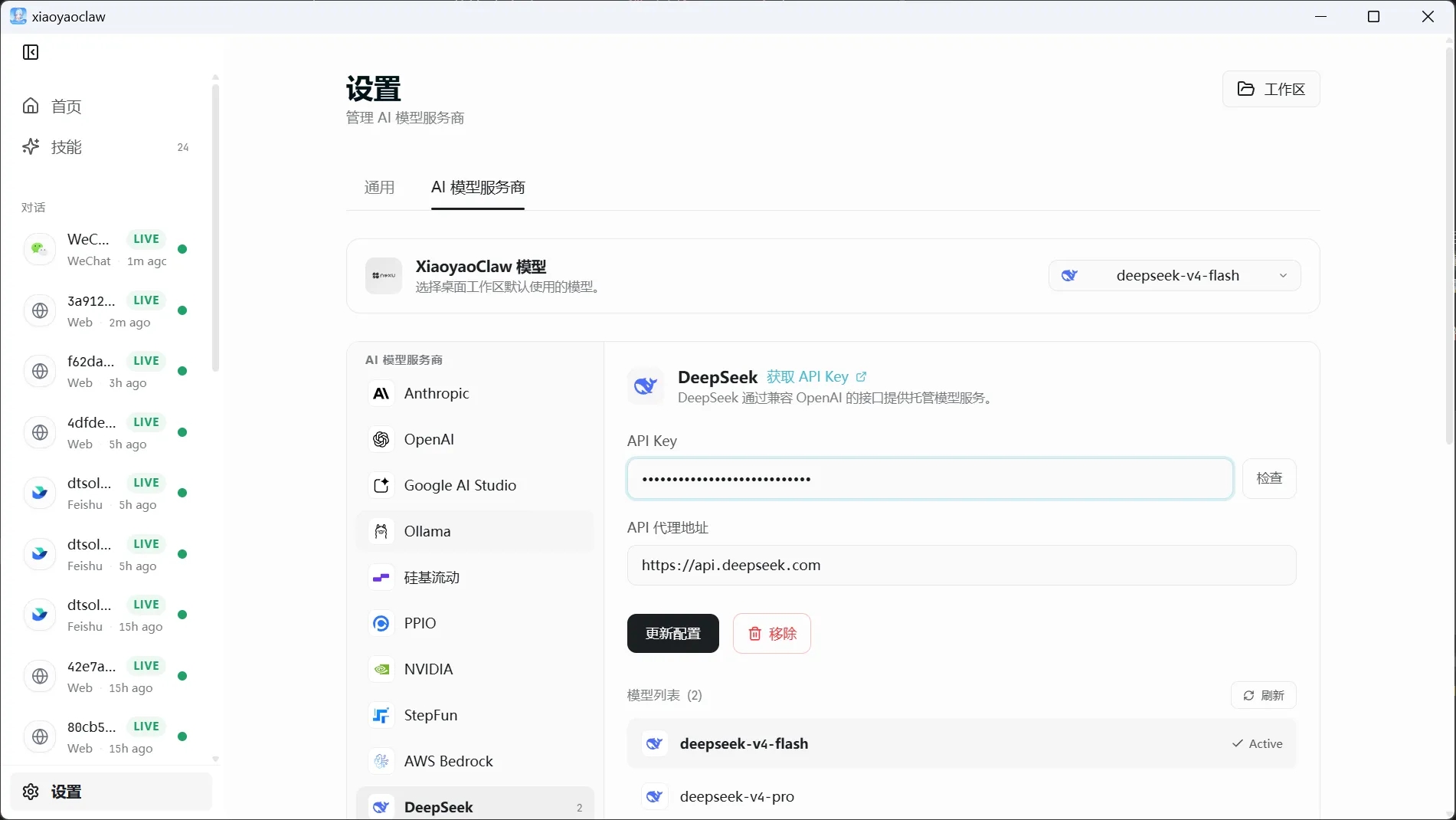
第一步:添加模型
进入桌面 App 设置 → AI 模型服务商,选择一个 AI 提供商并填入 API Key。这里以 DeepSeek 为例——填好 Key 后,把默认模型切到 deepseek-v4-flash:
第二步:添加微信渠道
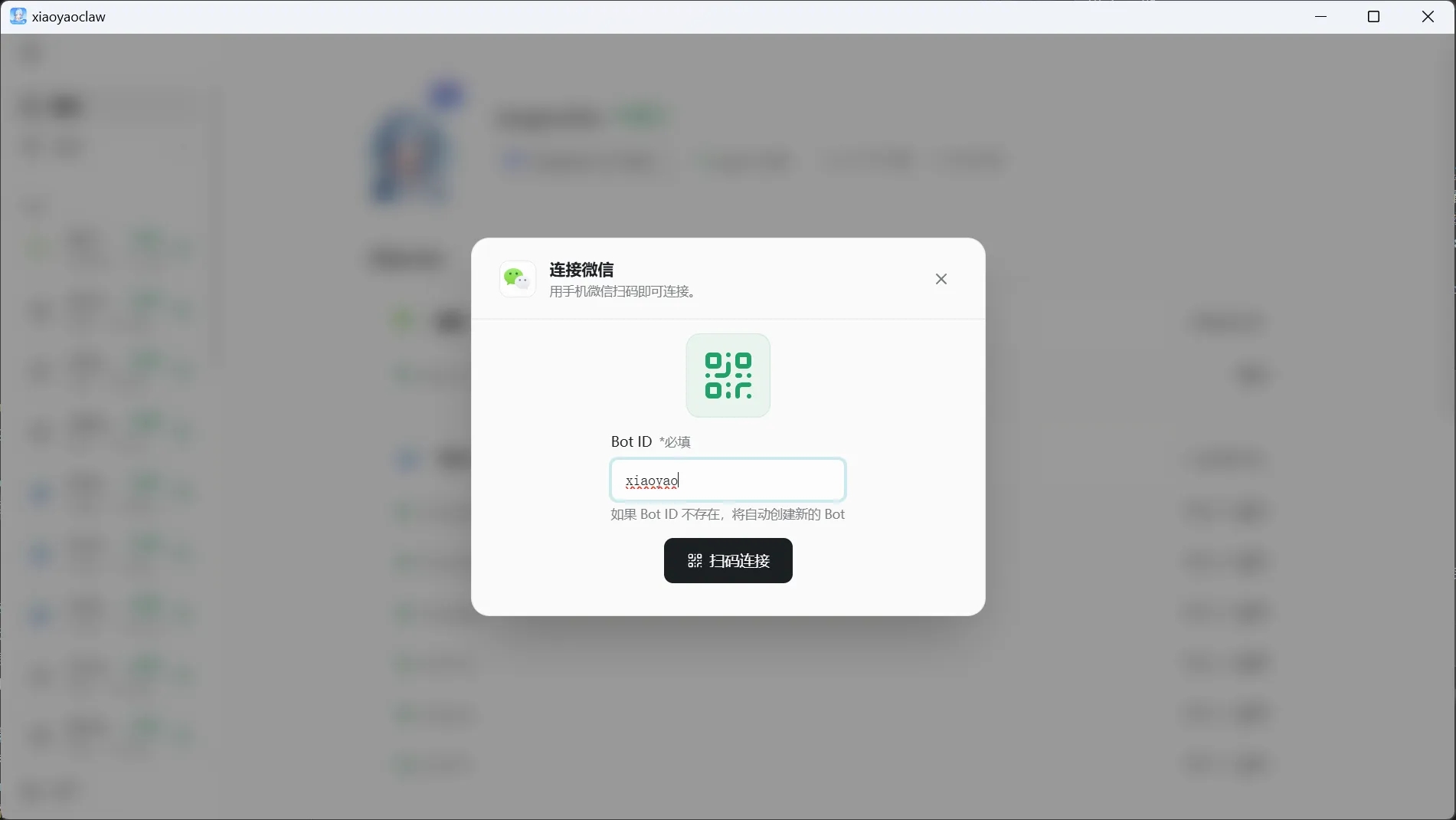
回到首页,在 Channels 区为「微信」新建一个实例,弹出扫码连接对话框。填入 Bot ID(如 xiaoyao,不存在时会自动创建),用手机微信扫码即可:
第三步:跟 AI 助手对话
打开手机微信,给刚才绑定的 Bot 发消息,就能在微信里直接收到 AI 助手的回复——AI 会自我介绍"由 XiaoyaoClaw(小遥Claw)驱动":
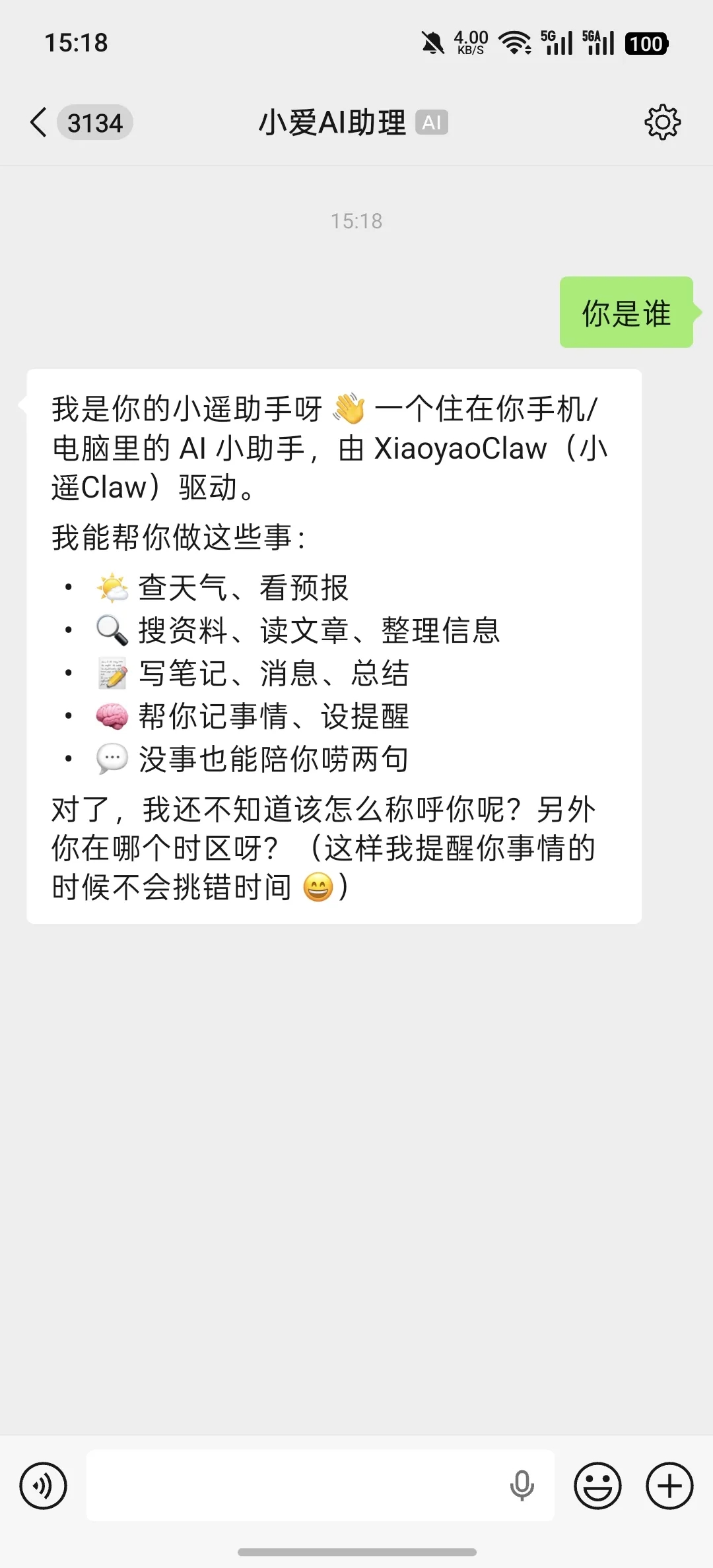
✅ AI 助手搭建完成。后续接入飞书 / Slack / Discord 等其他渠道的流程是一样的:选渠道 → 扫码 → 对话。
更多场景,一键可复制
上面 3 步只演示了微信对接这一条路径。XiaoyaoClaw + 养虾资料库还内置了 8+ 个开箱即用的高价值场景——客户响应 / 开发协作 / 内容创作 / 知识沉淀 / 办公提速 / 学习消化,挑一个先跑起来,跑顺后再扩展。
CTA · 现在就试试
所有平台的安装包统一在百度网盘分发:
怎么选安装包
进入网盘后根据自己的设备下载对应文件,文件名格式如下:
设备 | 文件名格式 | 示例 |
macOS · Apple Silicon(M 系列芯片) |
|
|
macOS · Intel 芯片 |
|
|
Windows · 10/11 x64 |
|
|
💡 怎么判断你的 Mac 是哪种芯片:点左上角 → "关于本机" → 看"芯片"一行——Apple M1/M2/M3/... 就是 Apple Silicon,Intel 开头就是 Intel 芯片。
安装与首次登录
- 下载完成后双击安装包(macOS 是
.dmg,Windows 是.exe)。 - 安装完成后首次启动会要求登录——直接注册账号即可:
- 注册地址:https://cas.xiaoyaosai.com/signup/xiaoyaoclaw
- ⚠️ 注册需要邀请码,可通过任一方式获取:
- 购买邀请码:https://www.landoo.me/item/7
- 加微信
dtsola(备注:xiaoyaoclaw)
- 成为付费用户后,享受以下权益——一次性买断(不是订阅、不续费、不再扣费):
🎁 「养虾资料库」完整教程包——OpenClaw 新手避坑指南 / 安装后怎么用 / 养虾攻略,个人知识库建立系列(3 份),AI Skills 工作流整理包(基础版 + 增强版),共 8 份:
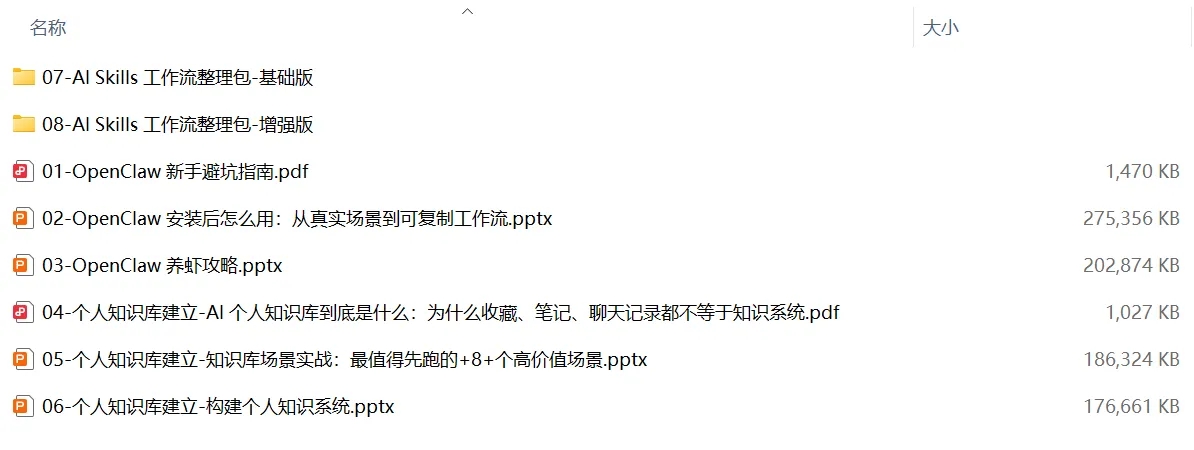
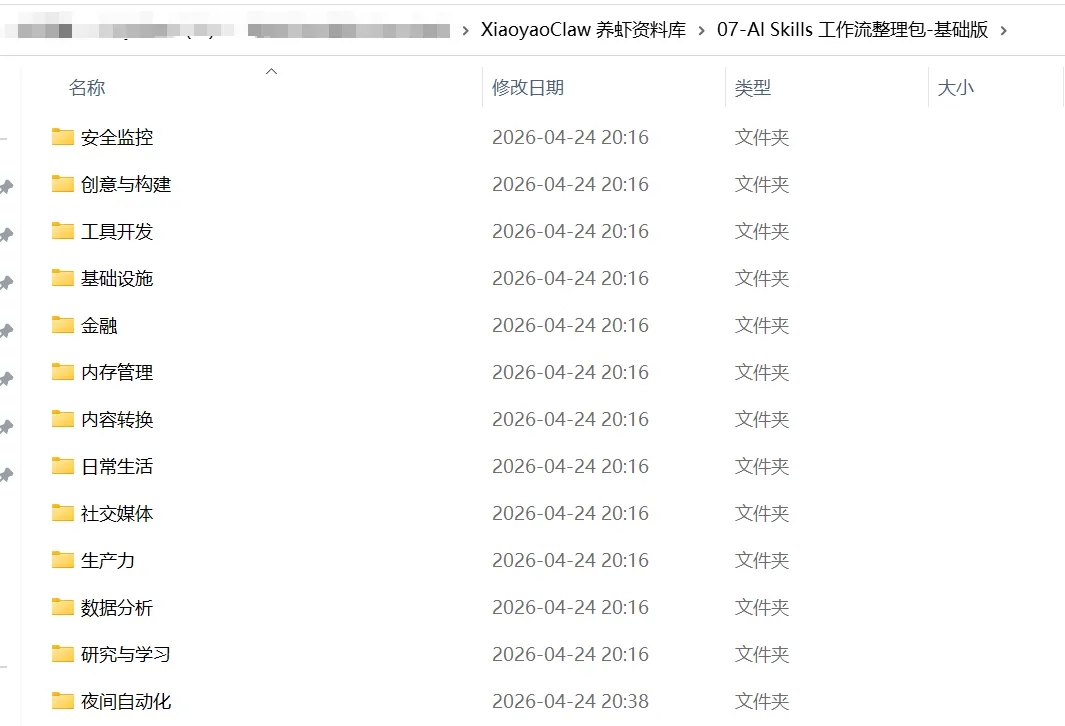
AI Skills 工作流整理包 · 基础版(13 个分类工作流包):
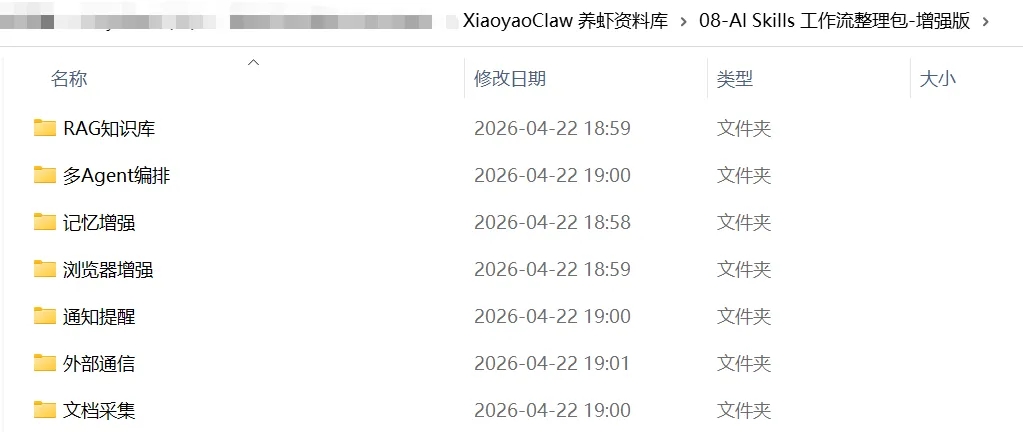
AI Skills 工作流整理包 · 增强版(7 个高级工作流包):
📬 怎么领取养虾资料库:完成付费后,加微信 dtsola,微信内发送你的 邀请码订单号(同时备注 xiaoyaoclaw),即可领取以上 8 份资料 + Skills 基础版/增强版全套工作流。
💬 加入【小遥 AI 用户交流群】——一对一答疑、产品更新优先推送、新技能首发体验(群码见下方)。
用户交流和反馈群
扫码加入【小遥 AI · 用户交流群】——产品反馈、使用交流、功能建议(用户专属)。